Как активировать подарочную карту App Store и iTunes
 Admin
Обновлено
4 минуты чтения
1
Перед активацией проверьте регион. Страна карты должна совпадать со страной, указанной в аккаунте Apple. Например, код для США подойдёт для аккаунта с регионом США.
Где найти код подарочной карты
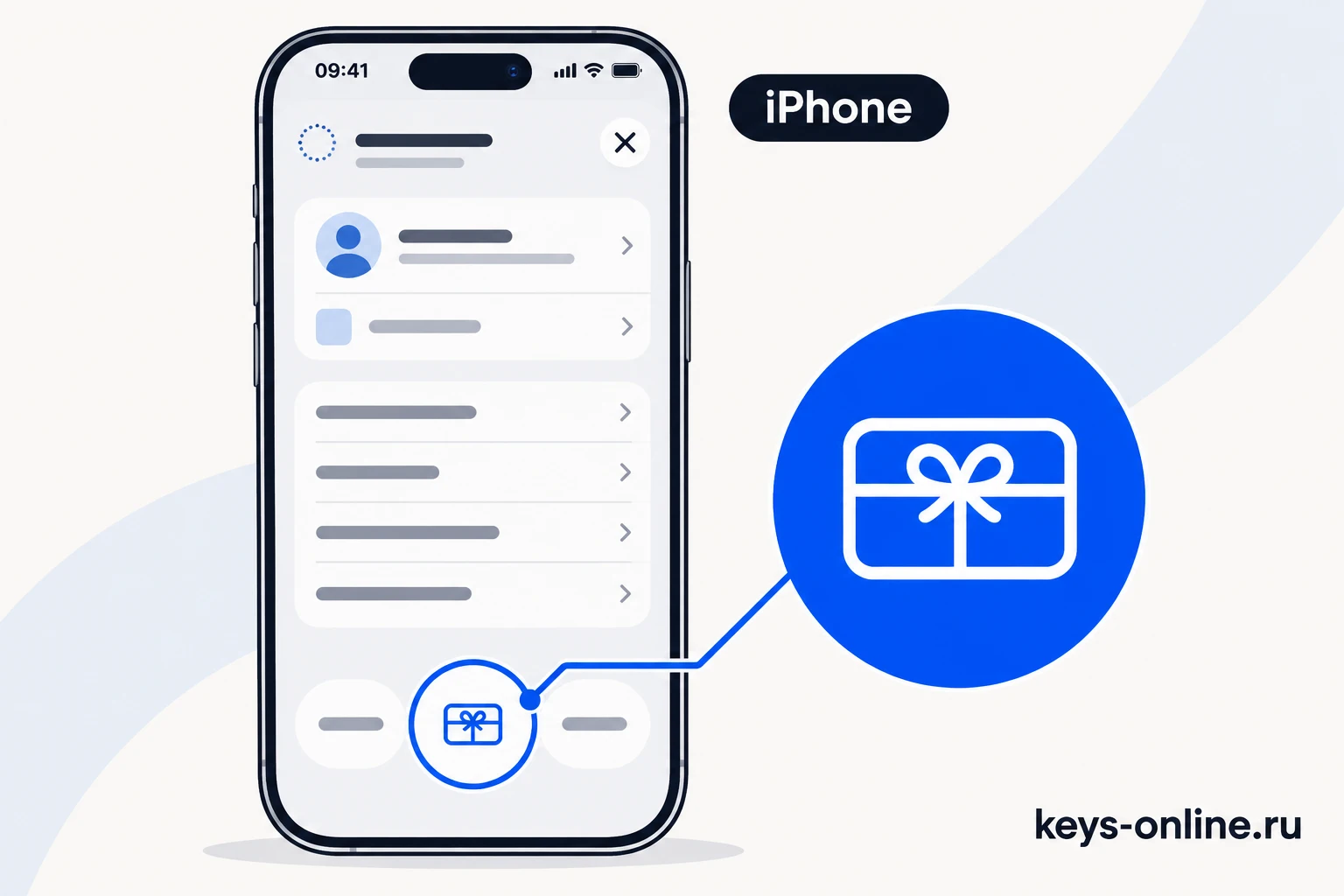
Как активировать подарочную карту на iPhone
Через App Store
- Откройте App Store и коснитесь аватара, инициалов или значка аккаунта в верхней части экрана. При необходимости войдите в аккаунт Apple.
- На странице профиля найдите пункт «Погасить код». В зависимости от версии iOS он может называться «Активировать код» или «Погасить подарочную карту или код».
- Для цифровой карты выберите ручной ввод и вставьте код. Если у вас физическая карта, можно выбрать камеру и отсканировать код.
- Подтвердите операцию. Сумма карты добавится к балансу аккаунта.
Через Wallet на iPhone
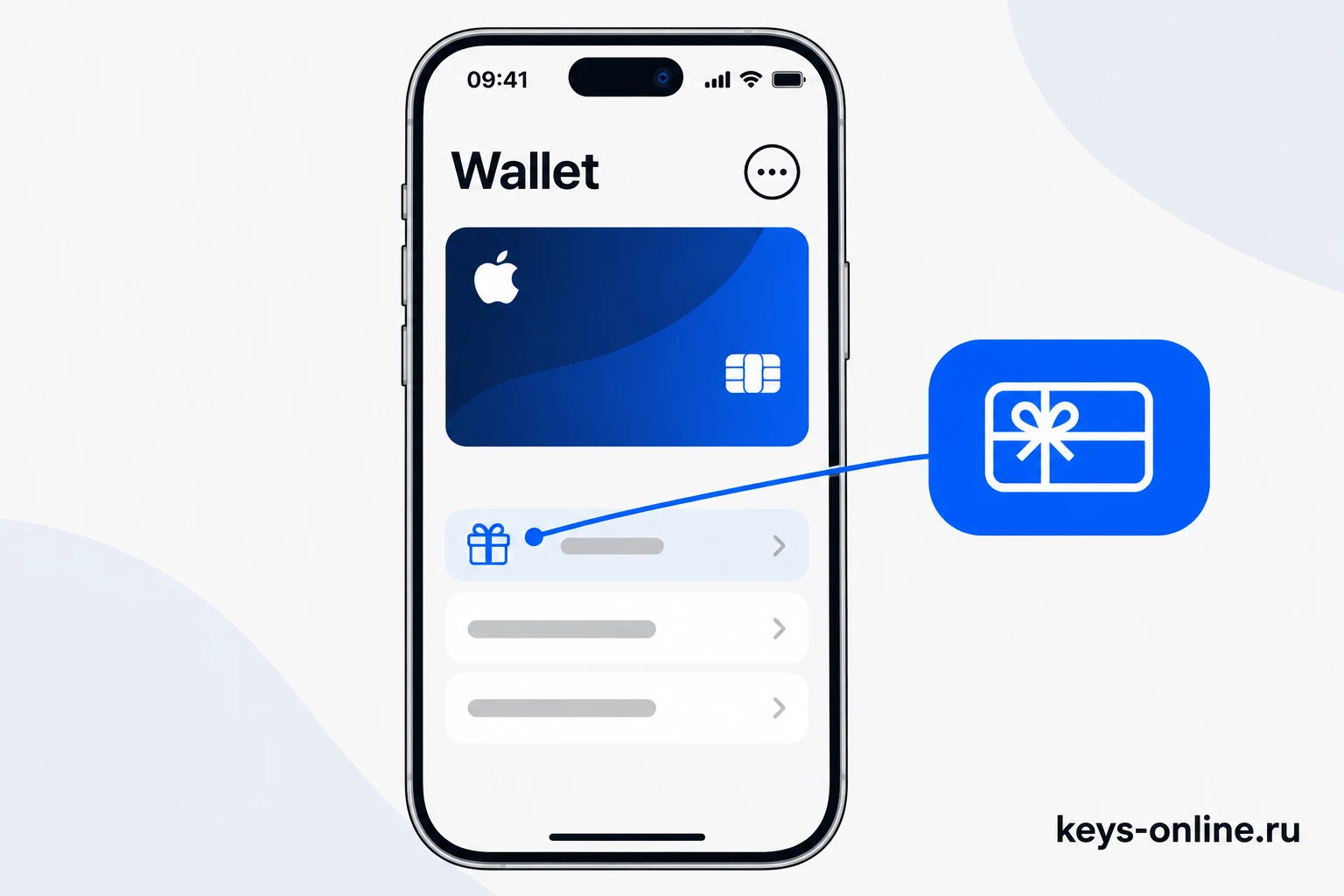
В некоторых странах код можно погасить в Wallet. Для этого в приложении должна быть добавлена карта аккаунта Apple. Если её нет или в меню отсутствует нужный пункт, воспользуйтесь App Store.
- Откройте Wallet и выберите карту аккаунта Apple.
- Нажмите кнопку с тремя точками и выберите «Погасить».
- Вставьте цифровой код вручную или отсканируйте код физической карты. Подтвердите операцию.
Как активировать подарочную карту на iPad
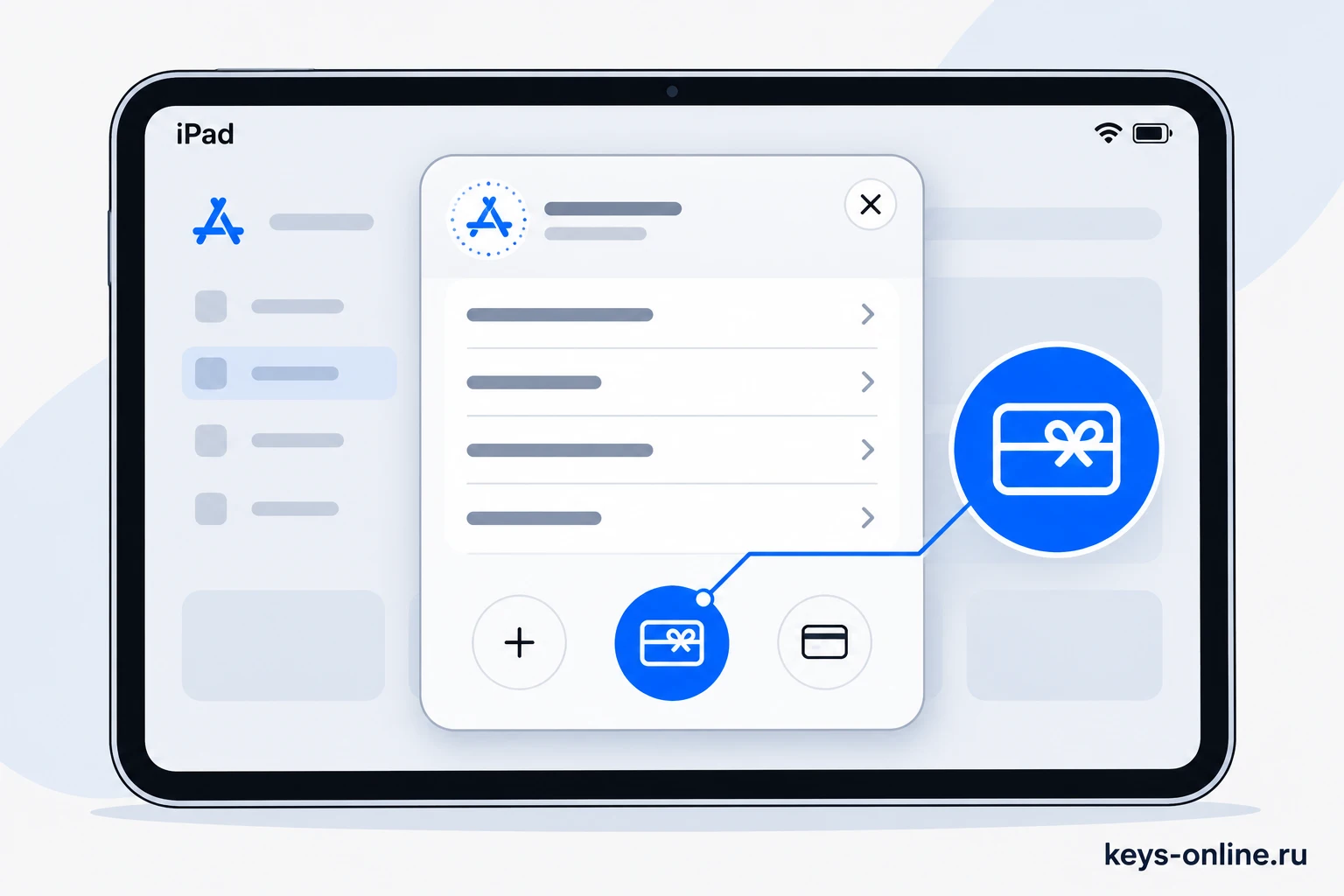
- Запустите App Store и откройте профиль, нажав на фото, инициалы или значок аккаунта. Если потребуется, войдите в аккаунт Apple.
- Выберите «Погасить код» или пункт активации подарочной карты.
- Вставьте код вручную. Для физической карты можно воспользоваться камерой. Подтвердите пополнение.
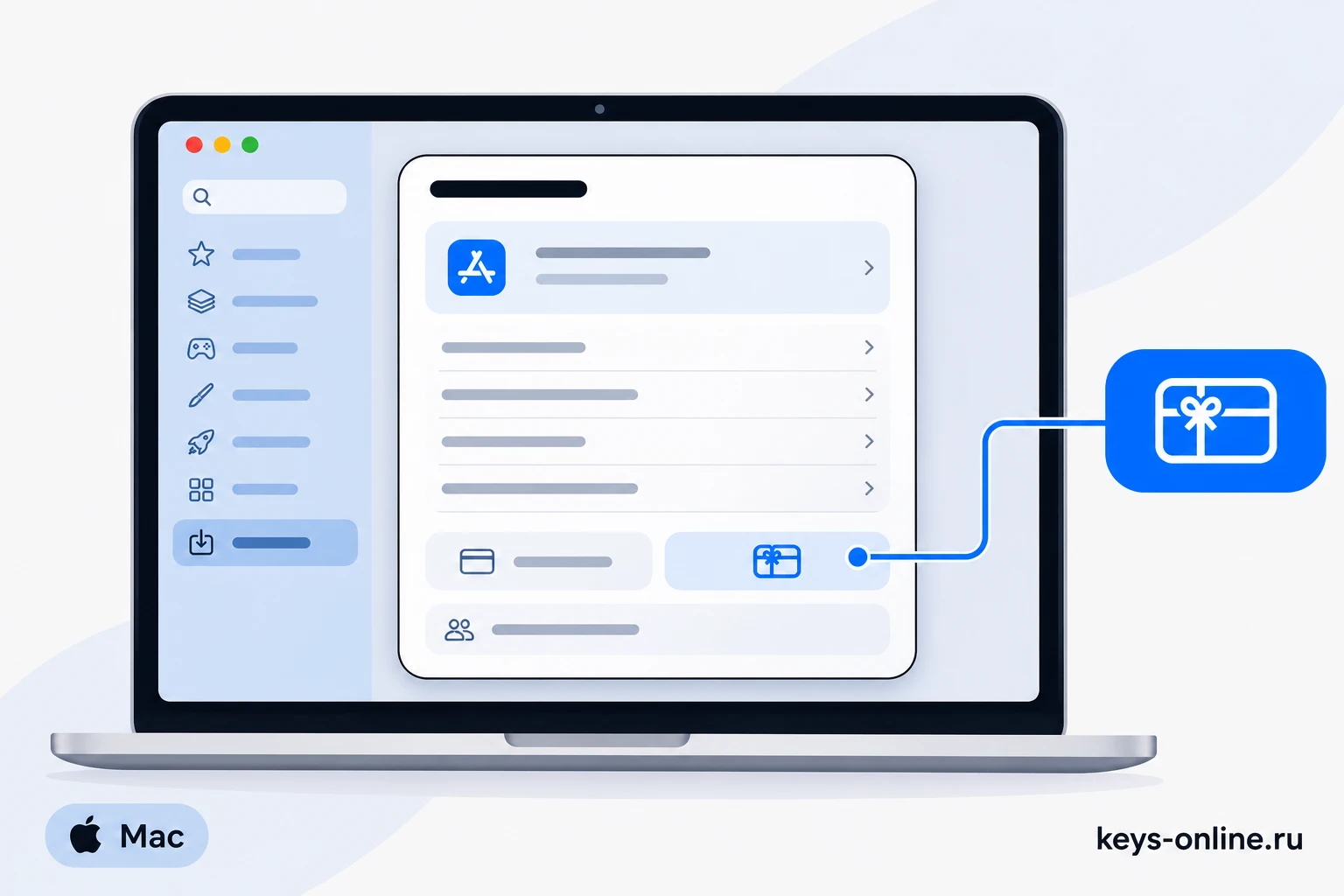
Как активировать подарочную карту на Mac
- Откройте App Store. Нажмите своё имя в боковом меню или сначала войдите в аккаунт Apple.
- На странице аккаунта выберите «Погасить код» или «Активировать код».
- Введите код вручную и подтвердите операцию. Код с физической карты можно отсканировать камерой, если приложение предлагает такой вариант.
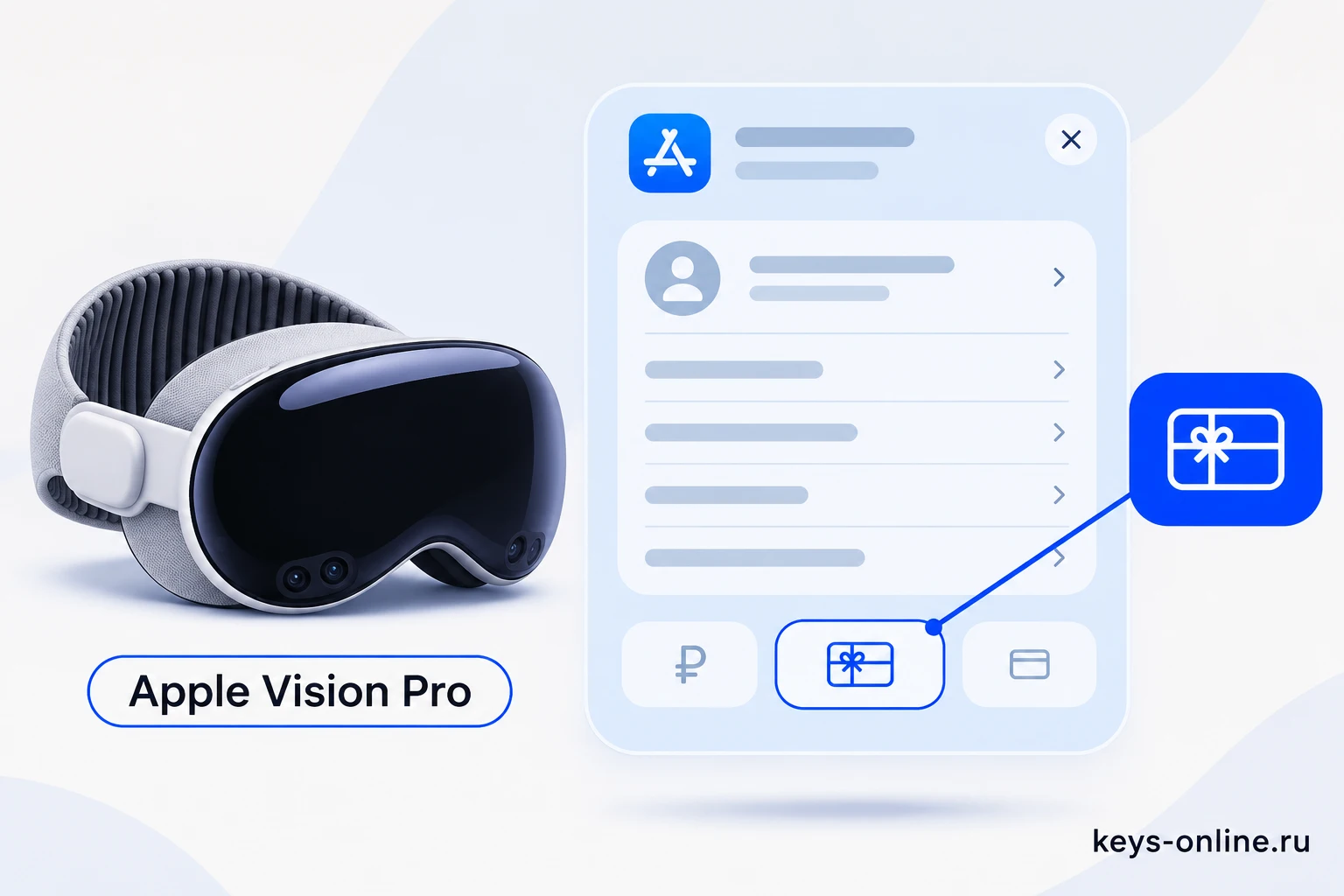
Как активировать подарочную карту на Apple Vision Pro
- Откройте App Store и выберите фото профиля, инициалы или значок аккаунта. Войдите, если приложение попросит.
- Найдите команду «Погасить код» в профиле.
- Введите код вручную или воспользуйтесь камерой для физической карты. Подтвердите активацию.
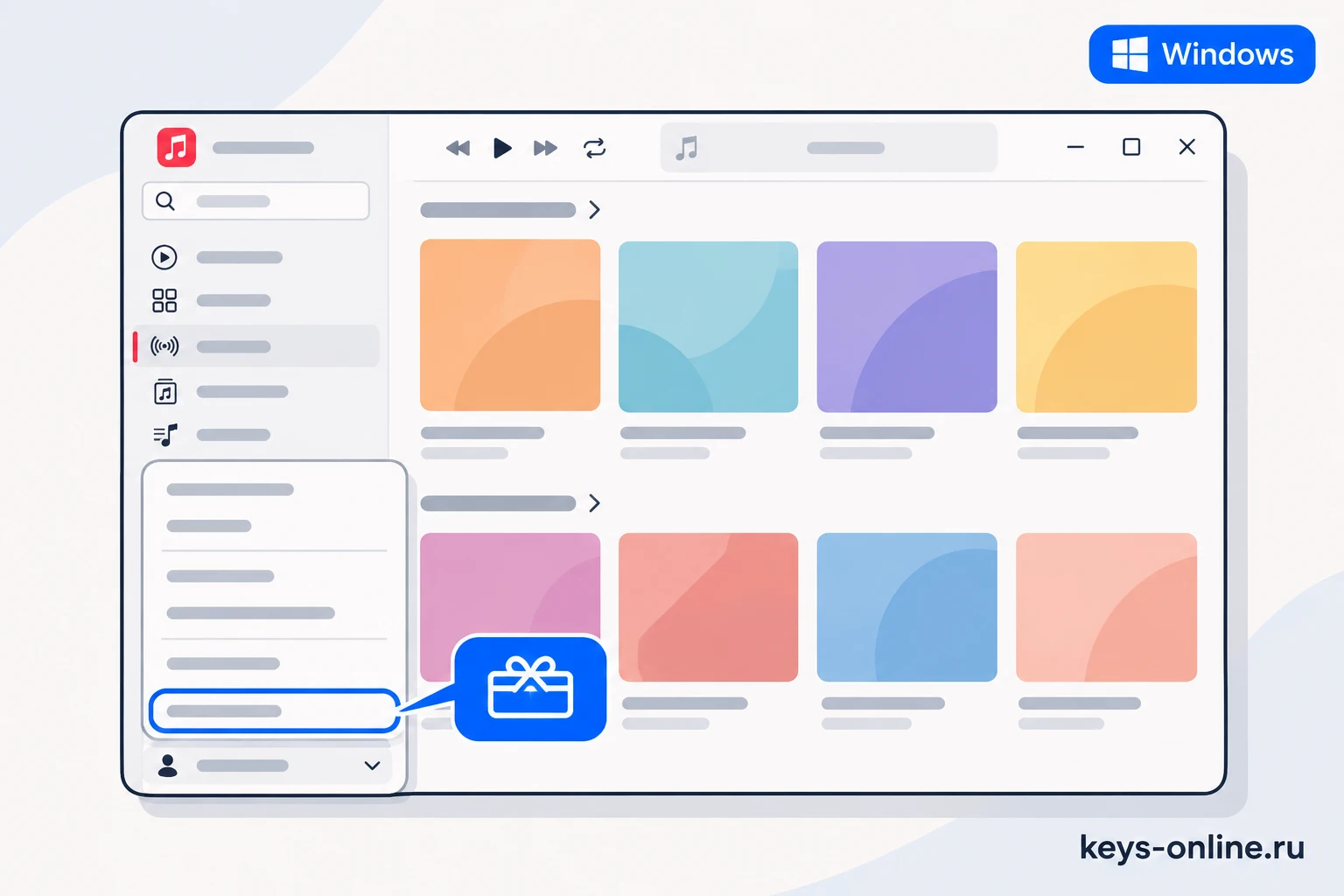
Как активировать подарочную карту на Windows
- Запустите приложение Apple Music или Apple TV.
- Нажмите на своё имя в нижней части боковой панели. Если видите кнопку «Войти», сначала авторизуйтесь.
- В меню аккаунта выберите «Погасить» или «Ввести код», в зависимости от версии приложения. Введите код карты и подтвердите операцию.
Как активировать подарочную карту из письма
В письме с подарочной картой может быть кнопка «Погасить». Нажмите её и следуйте подсказкам. Если в письме указан только код, скопируйте его и используйте ручной ввод на своём устройстве.
Где проверить баланс и на что его потратить
На iPhone и iPad остаток можно увидеть в профиле App Store. На Mac проверьте сумму под своим именем в боковом меню App Store, а на Windows откройте меню аккаунта в Apple Music или Apple TV.
С баланса Apple можно покупать приложения, игры и доступный цифровой контент, а также оплачивать поддерживаемые подписки, например Apple Music или iCloud+. Набор сервисов зависит от региона. Для отдельных покупок может потребоваться дополнительный способ оплаты.
Что делать, если подарочная карта не активируется
- Код предназначен для другого региона. Сверьте страну карты со страной аккаунта Apple. На iPhone она указана в разделе «Настройки → ваше имя → Медиаматериалы и покупки → Просмотреть → Страна/регион».
- Код не распознаётся. Проверьте символы и попробуйте вставить код вручную. На физической карте используйте код под защитным слоем, если он есть.
- Код уже погашен. Проверьте баланс аккаунта, на котором вводили код. Если сумма не появилась, выйдите из магазина и войдите снова под тем же аккаунтом.
- Карта не активирована продавцом. Если код куплен на Keys-online.ru, напишите в поддержку магазина и укажите номер заказа и текст ошибки.


